Quer ver quem não te segue no Instagram e limpar a lista de quem você segue sem gastar nada? Pelo computador, dá para fazer isso em poucos minutos com uma extensão do Chrome, de graça. No vídeo abaixo, do nosso canal, o Paulo mostra o passo a passo completo, da instalação até deixar de seguir sem levar bloqueio.
Achados do UT para você
- Echo Pop com Alexa
A Alexa mais barata: boa para quarto e para controlar lâmpadas e tomadas.
Ver no Mercado Livre - Câmera Wi-Fi TP-Link Tapo C200 360°
A câmera de segurança mais vendida: gira 360°, visão noturna e alerta no celular.
Ver na Amazon - Fone Redmi Buds 6 Active
Fone sem fio barato e confiável, Bluetooth 5.4 e até 30 h com o estojo.
Ver no Mercado Livre
Links de afiliado: se você comprar por eles, o Universo Tecnológico ganha uma comissão, sem custo extra para você. Veja os 50 achados →
Neste texto, seguimos o roteiro do vídeo, capítulo por capítulo, com os minutos para você pular direto ao trecho que interessa. E acrescentamos o que todo mundo deveria saber antes de instalar esse tipo de ferramenta: por que nenhuma extensão precisa da sua senha, o que dizem os Termos de Uso do Instagram e qual é o caminho oficial, sem extensão nenhuma.
Deixou de seguir ou não te segue de volta? (00:33)
São duas listas diferentes, e o público busca as duas. Quem deixou de seguir no Instagram é a pessoa que já te seguiu e parou. Quem não te segue de volta é quem você segue, mas nunca te seguiu, ou deixou de seguir em algum momento. Ou seja: quem deixou de seguir está dentro da lista de quem não te segue de volta.
O Instagram não tem uma tela pronta que mostre nenhuma das duas listas. Ele mostra quem te segue (Seguidores) e quem você segue (Seguindo), e a comparação fica por sua conta. É exatamente isso que a extensão faz: cruza as duas listas e entrega o resultado.
Passo a passo: como ver quem não te segue no Instagram pelo PC
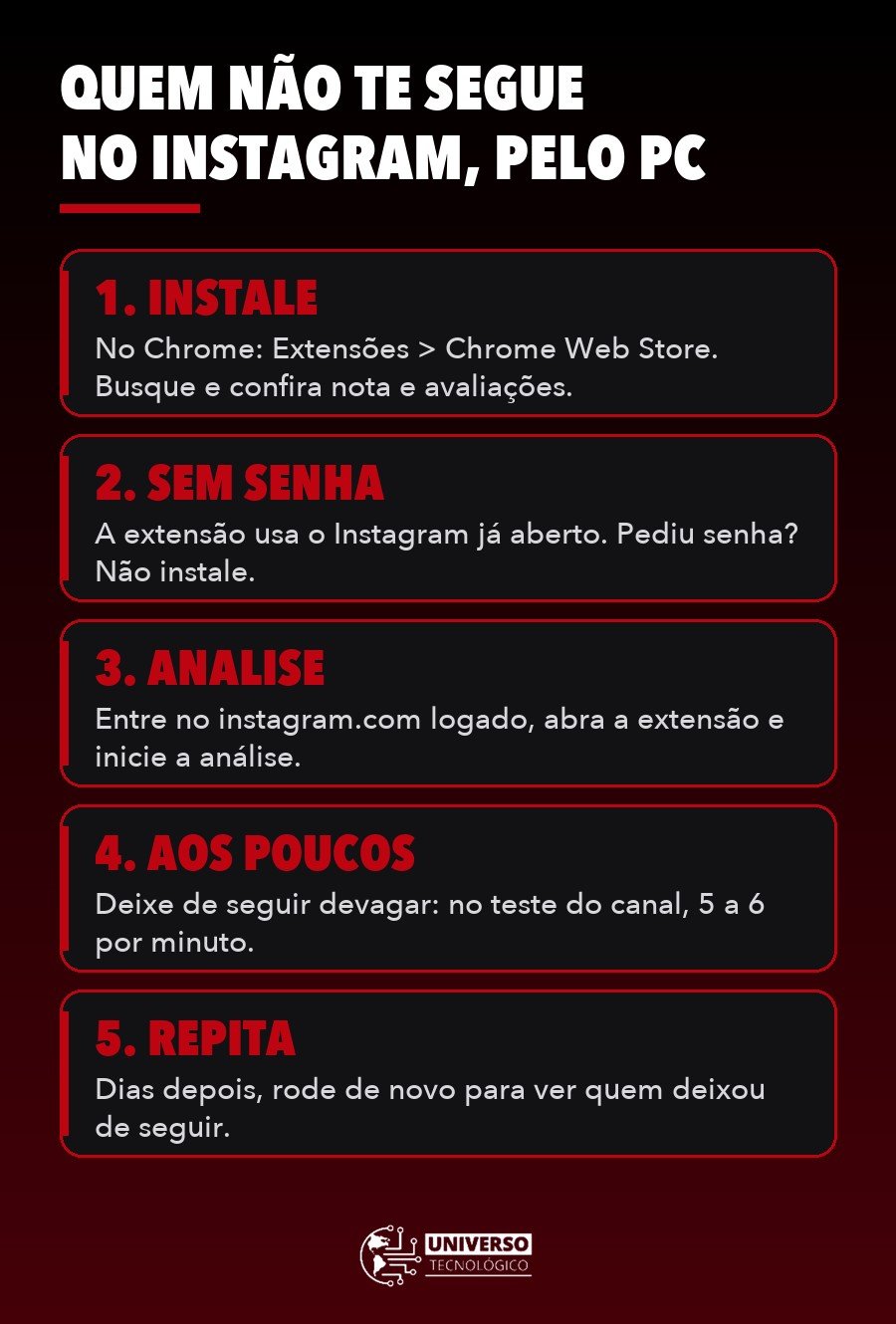
1. Instale a extensão no Chrome (00:45)
No computador, abra o Google Chrome, clique nos três pontinhos no canto superior direito, vá em Extensões e depois em Visitar a Chrome Web Store. Na busca da loja, digite “não seguidores”. A extensão usada no vídeo é a InstaUnfollow – Não Seguidores no Instagram, que não é a mesma da “Não Seguidores” que também aparece na busca: confira o nome completo antes de instalar.
Antes de clicar, faça o que o vídeo recomenda: olhe a nota e as avaliações de cada opção. Na página da extensão, clique em Usar no Chrome e, depois, em Adicionar extensão. Segundo a Ajuda da Chrome Web Store, é nesse momento que algumas extensões avisam quais permissões ou dados vão usar, e o próprio Google orienta a aprovar apenas extensões confiáveis. Para deixar o atalho à mão, clique no ícone de quebra-cabeça ao lado da barra de endereço e fixe a extensão.
2. É seguro? Nunca digite sua senha (01:42)
Este é o cuidado mais importante do tutorial: nenhuma extensão desse tipo precisa da sua senha do Instagram. A InstaUnfollow, segundo a descrição na página dela na Chrome Web Store, usa a sessão do Instagram que já está aberta no seu navegador. Se uma extensão abrir uma janela pedindo login e senha, feche, não digite nada e desinstale.
O motivo vem da própria Central de Ajuda do Instagram: ao falar de apps de fora que prometem curtidas e seguidores, ela avisa que quem entrega o login a eles, seja com senha ou com token de acesso, dá acesso total à conta, inclusive às mensagens privadas. Se você já fez isso no passado, a orientação oficial é trocar a senha.
3. Veja quem não te segue de volta (02:09)
Com a extensão instalada, entre no instagram.com pelo computador, já logado na sua conta. Clique no ícone da extensão, abra o painel e clique em Iniciar análise. Quanto mais seguidores você tem, mais a varredura demora, então tenha paciência.
Quando termina, o painel mostrado no vídeo separa as contas em grupos: Não te seguem (você segue e a pessoa não segue de volta), Quem deu unfollow, Mútuos (vocês se seguem) e Seus fãs (te seguem e você não segue de volta). A página da extensão também cita uma lista de contas protegidas, que nunca entram no “deixar de seguir”, e a opção de exportar a lista em CSV para abrir no Excel ou no Google Planilhas.
4. Deixe de seguir sem levar bloqueio (03:03)
Ao lado de cada nome há o botão Deixar de seguir. A dica do vídeo é fazer aos poucos. No teste do canal, o ritmo que funcionou foi de 5 a 6 contas por minuto. Isso não é uma regra publicada pelo Instagram, que não divulga um limite para deixar de seguir, mas é uma margem prudente: a rede tem travas contra spam (ela não deixa ninguém seguir mais de 7.500 contas, por exemplo). Um pouco hoje, um pouco amanhã.
5. Confira se a pessoa ainda te segue (03:28)
Quer ter certeza antes de tirar alguém? Abra o perfil da pessoa, toque na lista de quem ela segue e pesquise o seu nome. Se você não aparecer, ela não te segue.
E para ver quem DEIXOU de te seguir?
A primeira análise mostra quem não te segue de volta naquele momento. Para descobrir quem parou de te seguir, rode a análise de novo alguns dias depois: como explica o vídeo, a extensão compara com a varredura anterior e preenche o grupo “Quem deu unfollow”. Por isso ele aparece zerado na primeira vez.
Alternativa: a extensão Unfollow AI
Se a InstaUnfollow não funcionar para você, o vídeo cita outra opção: a Unfollow AI. Na Chrome Web Store, ela aparece como “Unfollow AI – Quem deixou de te seguir & não segue de volta”. O caminho é o mesmo: instalar, abrir com o Instagram logado, analisar o perfil e filtrar quem não te segue de volta.
Uma diferença: segundo a descrição da loja, a Unfollow AI pede para você entrar com a sua conta do Google (o chamado login OAuth, em que o Google confirma quem você é sem passar a sua senha adiante) e diz que nunca pede nem guarda a senha do Instagram. As duas extensões afirmam que os dados ficam no seu navegador. São declarações dos próprios desenvolvedores, que a loja exibe, mas não audita linha por linha.
Cuidados antes de usar qualquer extensão
- Senha, nunca. Se pedir login do Instagram numa janela própria, não instale.
- Permissões. Leia o aviso que o Chrome mostra ao adicionar a extensão. Depois, em Extensões, dá para limitar o acesso dela ao site só quando você clicar no ícone, como explica a Ajuda da Chrome Web Store.
- Avaliações e desenvolvedor. Prefira extensões com muitas notas, atualizadas recentemente e com contato do desenvolvedor na página da loja.
- Termos de Uso. Extensões como essas não são do Instagram. Os Termos de Uso do Instagram proíbem “acessar ou coletar informações de forma automatizada” sem permissão expressa, mesmo estando logado. Na prática, usar uma ferramenta de terceiros pode contrariar essas regras, então use por sua conta e risco.
- Sem pressa. Remova aos poucos e desinstale a extensão quando não precisar mais dela.
Se você gosta de explorar o Instagram pelo computador, veja também como ver Stories do Instagram anonimamente no PC e no celular e o nosso guia completo do Direct.
Sem extensão: o caminho oficial do Instagram
Prefere não instalar nada? Dá para fazer tudo com as ferramentas do próprio Instagram. É mais trabalhoso, mas não envolve nenhum programa de terceiros.
Pelas listas de Seguidores e Seguindo
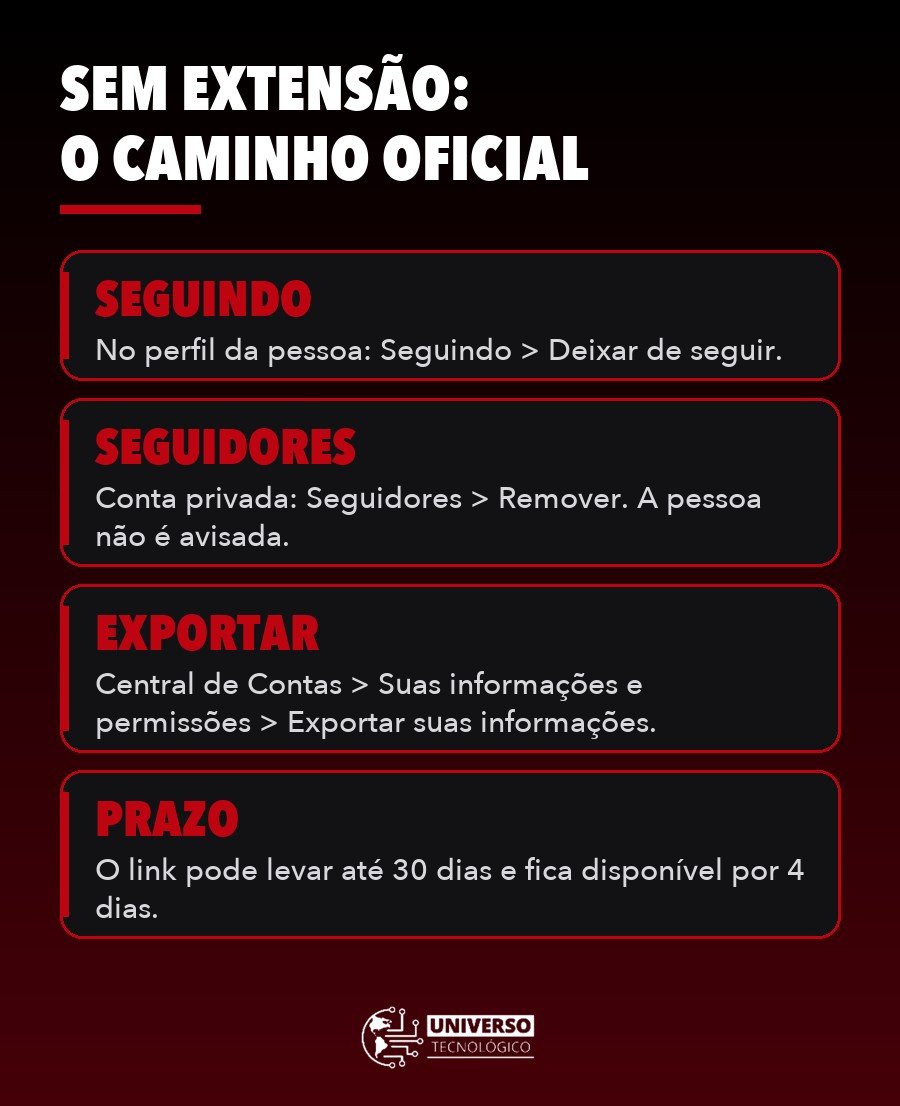
No seu perfil, as listas Seguidores e Seguindo têm busca. Para deixar de seguir no Instagram, a Central de Ajuda manda ir ao perfil da pessoa, clicar em Seguindo e confirmar em Deixar de seguir. Já para tirar alguém da sua lista de seguidores, o caminho é Seguidores → Remover, e a pessoa não recebe notificação. Segundo a ajuda, essa remoção vale para contas definidas como privadas.
Com o arquivo “Exportar suas informações”
A outra saída é baixar uma cópia dos seus dados. Na Central de Ajuda atual, essa ferramenta da Central de Contas se chama Exportar suas informações. Pelo computador, segundo a Central de Ajuda do Instagram:
- Clique em Mais, no canto inferior esquerdo, e em Configurações.
- Entre em Conta Meta (ou Central de Contas) e em Suas informações e permissões.
- Clique em Exportar suas informações e em Criar exportação.
- Escolha o perfil, clique em Avançar e selecione Exportar para o dispositivo.
- Escolha as informações específicas que quer exportar, o intervalo de datas e o formato, e clique em Iniciar a exportação.
O link pode levar até 30 dias para chegar por e-mail e, depois de pronto, fica disponível por quatro dias. Com o arquivo em mãos, você compara as listas de seguidores e de quem você segue numa planilha. Dá trabalho, mas é 100% oficial.
E fique de olho nas novidades da rede: o Instagram vive testando formatos, como os vídeos longos de até 90 minutos que chegaram em teste ao Brasil.
E, se a ideia é crescer no Instagram com conteúdo próprio, estes são acessórios simples para gravar com o celular:
Para quem cria conteúdo para o Instagram
- Ring light 10" com tripé de 2,1 m
Luz frontal para gravar vídeo e fazer live com o celular.
Ver na Shopee - Microfone de lapela sem fio duplo (USB-C e iPhone)
Dois microfones com ímã, encaixe no iPhone ou USB-C.
Ver na Shopee - Bastão de selfie com tripé e controle Bluetooth
Vira tripé de mesa e tem controle remoto para gravar sozinho.
Ver na Shopee
Links de afiliado: se você comprar por eles, o Universo Tecnológico ganha uma comissão, sem custo extra para você. Veja todos os achados →
Perguntas frequentes
O Instagram avisa quando eu removo um seguidor?
Não. Segundo a Central de Ajuda, a pessoa removida não recebe notificação. A opção de remover seguidor vale para contas definidas como privadas.
Essas extensões são oficiais do Instagram?
Não. São ferramentas de terceiros, publicadas na Chrome Web Store por outros desenvolvedores. Elas podem contrariar os Termos de Uso do Instagram, que proíbem coleta automatizada de informações sem permissão.
Preciso dar minha senha para a extensão?
Não. A extensão do vídeo usa a sessão já aberta no navegador. Se alguma pedir sua senha do Instagram, não instale.
Dá para fazer pelo celular?
O tutorial do vídeo é pelo Chrome do computador. No celular, use o caminho oficial: as listas de Seguidores e Seguindo, com busca, ou o arquivo de Exportar suas informações.
Conclusão
Ver quem não te segue no Instagram leva poucos minutos pelo PC: instale uma extensão confiável, entre no instagram.com, rode a análise e remova aos poucos. O que não pode faltar é o cuidado: nenhuma senha digitada, permissões conferidas e a consciência de que é uma ferramenta de terceiros. Se preferir o caminho oficial, as listas do perfil e o Exportar suas informações resolvem, com mais calma.
Quantos sumiram da sua lista? Conte nos comentários (sem citar nomes). E siga o canal do Universo Tecnológico no WhatsApp para receber os próximos tutoriais.