Dá para usar o WhatsApp em dois celulares ao mesmo tempo, com a mesma conta e o mesmo número, sem instalar app estranho e sem perder as conversas. O recurso é oficial e se chama dispositivos conectados: o celular novo entra como aparelho adicional da conta que já existe no seu celular principal, e as mensagens passam a chegar nos dois.
Achados do UT para você
- Echo Pop com Alexa
A Alexa mais barata: boa para quarto e para controlar lâmpadas e tomadas.
Ver no Mercado Livre - Câmera Wi-Fi TP-Link Tapo C200 360°
A câmera de segurança mais vendida: gira 360°, visão noturna e alerta no celular.
Ver na Amazon - Fone Redmi Buds 6 Active
Fone sem fio barato e confiável, Bluetooth 5.4 e até 30 h com o estojo.
Ver no Mercado Livre
Links de afiliado: se você comprar por eles, o Universo Tecnológico ganha uma comissão, sem custo extra para você. Veja os 50 achados →
Isso resolve situações bem comuns: quem tem um celular do trabalho e outro pessoal, quem quer responder clientes num segundo aparelho, ou quem divide o atendimento de um pequeno negócio com alguém da família. A possibilidade de usar a mesma conta em mais de um celular foi anunciada no blog oficial do WhatsApp em 25 de abril de 2023.
Este guia mostra o passo a passo no Android e no iPhone, com os nomes dos botões como aparecem no app em português, o que funciona e o que não funciona no segundo aparelho, como desconectar e como não cair no golpe que usa esse mesmo recurso. Tudo foi conferido na Central de Ajuda do WhatsApp.
Como funciona o WhatsApp em dois celulares
Pense no celular principal como a chave da casa e nos outros aparelhos como cópias que só funcionam enquanto a chave original existe. A conta continua registrada no celular principal, aquele onde você confirmou o número. Segundo a Central de Ajuda, ele é necessário para registrar a conta e para conectar novos dispositivos.
O limite é de até quatro dispositivos conectados ao mesmo tempo, além do principal. A lista oficial de aparelhos compatíveis inclui outros celulares, tablets Android, iPad, o app para Windows e Mac, o WhatsApp Web, relógios com Wear OS, óculos com Meta AI e realidade virtual. Ou seja: o computador e o navegador entram na mesma conta dos quatro. Se você já usa o WhatsApp no notebook, sobram três vagas para celulares.
Cada aparelho conectado funciona sozinho: a Central de Ajuda diz que eles continuam funcionando mesmo com o celular principal desligado ou sem internet. E a segurança é a mesma do principal. Mensagens pessoais, mídias e ligações seguem com criptografia de ponta a ponta, porque cada dispositivo se conecta de forma independente.
Na internet, o recurso também aparece com o nome de “modo companheiro”, tradução do termo em inglês usado no lançamento. No aplicativo em português, porém, os nomes que você vai procurar são Dispositivos conectados e Conectar como dispositivo adicional.
Passo a passo: como conectar o segundo celular
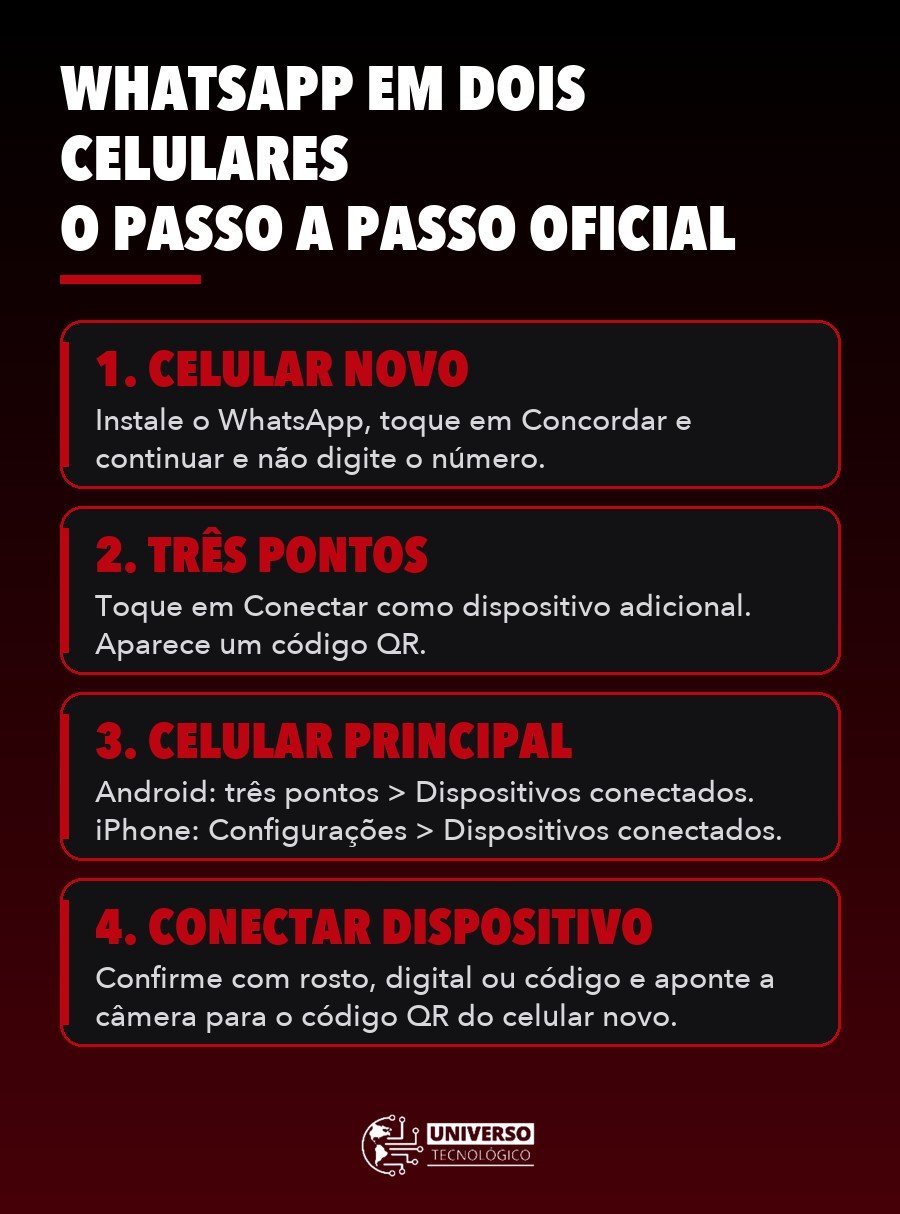
Você vai precisar dos dois aparelhos na mão. No celular novo, o WhatsApp é instalado do zero e você não digita número nenhum: ele vai usar a conta do principal. O processo tem duas partes: primeiro o celular novo mostra um código QR; depois o celular principal lê esse código. Os passos abaixo são os da página “Sobre conectar o WhatsApp a um celular adicional”.
No celular novo (Android ou iPhone)
- Instale o WhatsApp pela loja oficial (Google Play ou App Store) e abra o app.
- Toque em Concordar e continuar. Não digite o seu número.
- Toque no ícone de mais opções (os três pontos) e escolha Conectar como dispositivo adicional.
- O aparelho mostra um código QR. Deixe essa tela aberta.
No iPhone, a Central de Ajuda avisa que pode aparecer a opção Usar outro número depois de Concordar e continuar; se aparecer, toque nela e siga para os três pontos.
No celular principal
- Android: abra o WhatsApp, toque nos três pontos e depois em Dispositivos conectados > Conectar dispositivo.
- iPhone: abra o WhatsApp, toque em Configurações (ou na sua foto de perfil) e depois em Dispositivos conectados > Conectar dispositivo.
- Desbloqueie com a biometria (rosto ou digital) ou com o código de desbloqueio do celular, se o app pedir.
- Aponte a câmera para o código QR que está na tela do celular novo.
Depois disso, as conversas passam a aparecer no segundo aparelho. Para lembrar que ele não é o principal, a tela de Configurações dele passa a mostrar o aviso “Você está usando um dispositivo conectado”. O caminho no principal é o mesmo usado para ligar o computador; se o seu caso é o PC, veja também como conectar o WhatsApp Web sem QR Code.
O que funciona e o que não funciona no celular conectado
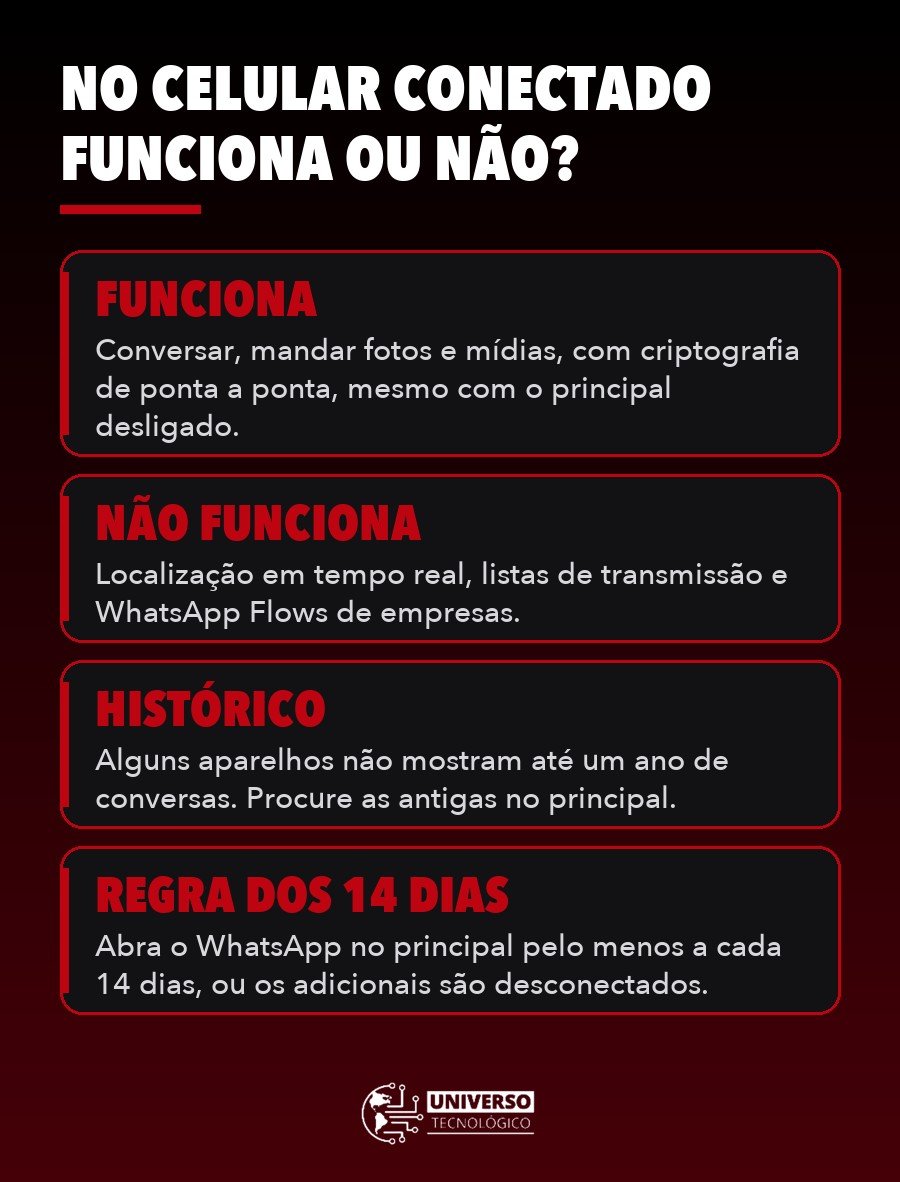
No dia a dia, o segundo celular serve para conversar normalmente. Mas a própria Central de Ajuda lista recursos que não funcionam nos dispositivos conectados:
| No celular conectado | Situação |
|---|---|
| Receber e mandar mensagens, com criptografia de ponta a ponta | Funciona |
| Continuar funcionando com o principal desligado ou sem internet | Funciona |
| Compartilhar a localização em tempo real | Não funciona |
| Criar e ver listas de transmissão | Não funciona |
| Interagir com empresas pelo WhatsApp Flows (formulários dentro da conversa) | Não funciona |
| Ver todo o histórico antigo | Pode falhar (problema conhecido) |
Sobre o histórico, a Central de Ajuda admite um problema conhecido: alguns dispositivos conectados podem não mostrar até um ano de conversas. Enquanto não sai a correção, a orientação é procurar as conversas antigas no celular principal. Também vale manter o WhatsApp atualizado em todos os aparelhos, como pede a página oficial.
A regra dos 14 dias
Este é o detalhe que mais derruba a conexão sem a pessoa entender por quê. Para manter os celulares adicionais ligados à conta, você precisa abrir o WhatsApp no celular principal pelo menos a cada 14 dias. Se o principal ficar mais tempo que isso sem uso, os aparelhos conectados são desconectados.
A página geral sobre dispositivos conectados diz ainda que o WhatsApp desconecta automaticamente os dispositivos conectados após 30 dias de inatividade. Ela não explica a diferença entre os dois prazos. Na prática, o mais seguro é seguir o menor: abra o principal de vez em quando e use também o segundo aparelho com frequência.
Como ver quem está conectado e desconectar um aparelho
A mesma tela que conecta o segundo celular também mostra tudo o que está usando a sua conta. Vale abrir de vez em quando, mesmo que você nunca tenha conectado nada, como recomenda a Central de Ajuda. Os passos estão na página “Como desconectar um dispositivo”.
Pelo celular principal
- Abra Dispositivos conectados (três pontos no Android; Configurações ou foto de perfil no iPhone).
- Toque no aparelho que você quer tirar da conta.
- Toque em Desconectar e confirme.
Pelo próprio aparelho conectado
No celular adicional, abra as Configurações do WhatsApp e toque em Desconectar duas vezes: uma para escolher a opção e outra para confirmar. Isso é útil quando você vai devolver, vender ou emprestar o segundo aparelho.
Viu na lista um aparelho que você não reconhece? Desconecte na hora. A Central de Ajuda também recomenda ativar as notificações push no celular principal, para ser avisado quando algo novo tentar entrar na conta.
Segurança: o golpe que usa o mesmo recurso
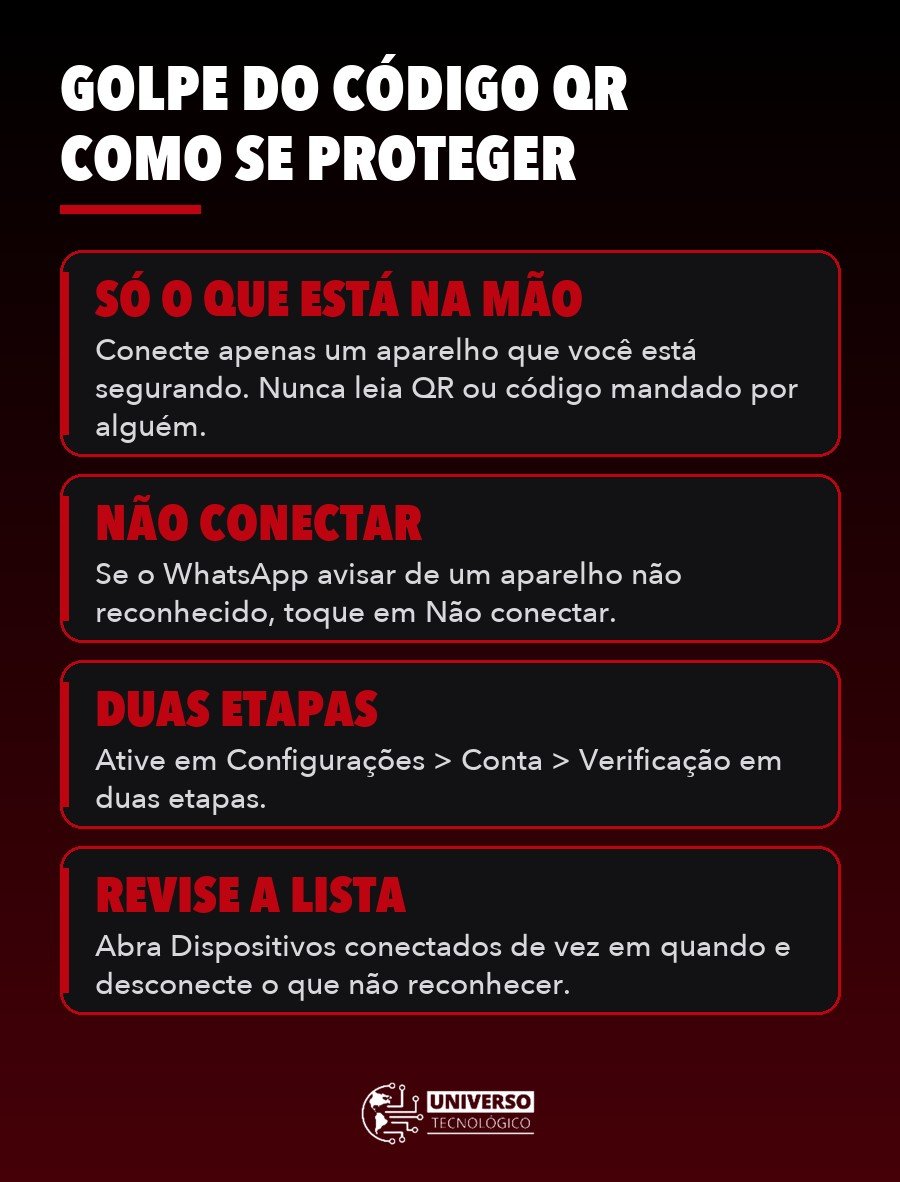
O que deixa o recurso prático também atrai criminosos. Ler um código QR (ou digitar um código de pareamento) em Conectar dispositivo é autorizar outro aparelho a ver as suas conversas. Por isso, a regra de ouro é simples: só conecte um aparelho que está na sua mão. Nunca leia um código QR, nem digite um código, que alguém mandou por mensagem, e-mail ou site, prometendo prêmio, suporte ou “verificação”.
Esse golpe é real. Em dezembro de 2025, pesquisadores da Gen Digital, empresa de segurança dona da Norton, descreveram uma campanha que batizaram de GhostPairing, noticiada no Brasil pelo Canaltech. A vítima recebia de um contato conhecido um link sobre uma suposta foto dela no noticiário; a página falsa, com cara de Facebook, pedia o número de telefone e mostrava um código de pareamento gerado pelo WhatsApp. Ao usar o código, a própria vítima conectava o navegador do criminoso à conta, que passava a ver conversas e mídias.
Três proteções oficiais ajudam:
- Aviso de aparelho não reconhecido: se o WhatsApp detectar um dispositivo que não reconhece, ele pede confirmação. Segundo a Central de Ajuda, toque em Não conectar se não foi você.
- Verificação em duas etapas: no Android, toque nos três pontos e vá em Configurações > Conta > Verificação em duas etapas e toque em Ativar a verificação em duas etapas, como ensina a página oficial.
- Revisar a lista: confira Dispositivos conectados de tempos em tempos e desconecte o que for estranho.
Cuidado com apps para “clonar” o WhatsApp
Vídeos e sites que prometem “clonar o WhatsApp” ou “espelhar sem a pessoa saber” não têm nada de oficial. Costumam ensinar a abusar exatamente desse recurso no celular de outra pessoa, o que é invasão de privacidade. Além disso, a Central de Ajuda alerta que conectar a conta a um app ou site não oficial pode resultar no banimento temporário ou permanente da conta. O único caminho seguro é o descrito acima, dentro do próprio WhatsApp.
Outros golpes comuns também exploram a confiança nos contatos. Vale conhecer o golpe do WhatsApp com número novo e o golpe do SIM Swap, que tenta tomar a linha do celular.
Perguntas frequentes
Preciso de chip no segundo celular?
Você não registra outro número no aparelho adicional. Pelo passo a passo oficial, basta instalar o WhatsApp, tocar em Concordar e continuar e conectar pelo código QR: ele passa a usar a conta do celular principal.
Quantos celulares posso conectar?
Até quatro dispositivos ao mesmo tempo, além do principal. O computador, o WhatsApp Web e o tablet contam nesse mesmo limite.
Se o celular principal descarregar, o segundo para de funcionar?
Não na hora. Os dispositivos conectados funcionam mesmo com o principal desligado ou sem internet. Só não deixe o principal mais de 14 dias sem abrir o WhatsApp, ou os celulares adicionais são desconectados.
As conversas são seguras no segundo celular?
Sim. Segundo o WhatsApp, mensagens, mídias e ligações pessoais seguem com criptografia de ponta a ponta em cada dispositivo conectado.
Dá para usar um iPhone e um Android na mesma conta?
Sim. A Central de Ajuda traz o passo a passo com principal Android ou iPhone e com o aparelho adicional Android ou iPhone; a lógica é a mesma nos dois.
Conclusão
Usar o WhatsApp em dois celulares é simples quando você segue o caminho oficial: no aparelho novo, Conectar como dispositivo adicional; no principal, Dispositivos conectados e Conectar dispositivo. Lembre de abrir o principal pelo menos a cada 14 dias, de procurar conversas antigas nele e de conferir a lista de aparelhos de vez em quando. E nunca leia um código QR ou digite um código que outra pessoa mandou.
Você usa o WhatsApp em mais de um aparelho? Conte nos comentários. E siga o canal do Universo Tecnológico no WhatsApp para receber os próximos tutoriais.