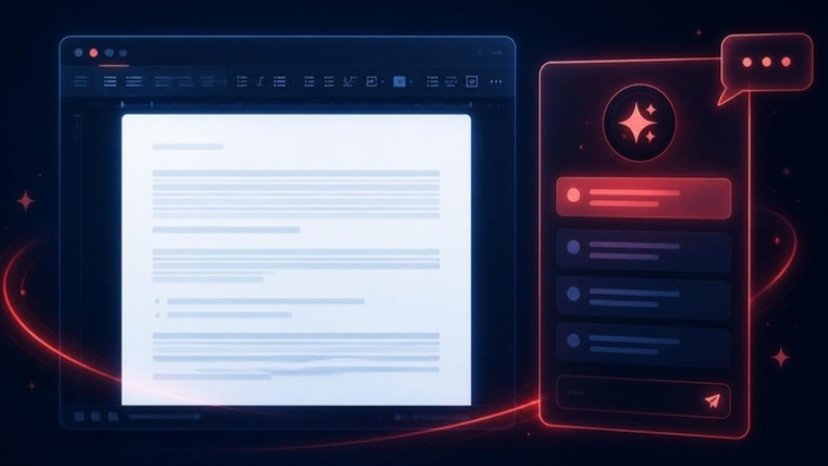
O ChatGPT agora funciona dentro do Microsoft Word. A OpenAI liberou em 17 de setembro de 2026 o ChatGPT no Word, um complemento que abre a IA numa barra lateral do editor de textos — e que também está disponível para quem usa o plano gratuito. Com isso, o Word se junta ao Excel e ao PowerPoint, que já recebiam o ChatGPT pelo mesmo complemento, segundo a OpenAI.
Achados do UT para você
- Echo Pop com Alexa
A Alexa mais barata: boa para quarto e para controlar lâmpadas e tomadas.
Ver no Mercado Livre - Câmera Wi-Fi TP-Link Tapo C200 360°
A câmera de segurança mais vendida: gira 360°, visão noturna e alerta no celular.
Ver na Amazon - Fone Redmi Buds 6 Active
Fone sem fio barato e confiável, Bluetooth 5.4 e até 30 h com o estojo.
Ver no Mercado Livre
Links de afiliado: se você comprar por eles, o Universo Tecnológico ganha uma comissão, sem custo extra para você. Veja os 50 achados →
Na prática, você deixa de copiar e colar texto entre o navegador e o documento. Neste guia, explicamos o que o ChatGPT faz no Word, quem pode usar, como instalar e quais cuidados tomar antes de entregar um trabalho escrito com ajuda da IA.
O que o ChatGPT faz dentro do Word
Segundo o MacMagazine e o Times Brasil, a barra lateral do ChatGPT no Word permite:
- Transformar anotações soltas em um primeiro rascunho — de relatórios a propostas e memorandos.
- Resumir um documento longo e responder perguntas sobre ele.
- Revisar trechos selecionados: corrigir, deixar mais claro, mudar o tom.
- Reorganizar títulos, numeração e formatação e apontar problemas de formatação.
- Acompanhar as alterações feitas pela IA antes de aceitar a versão final.
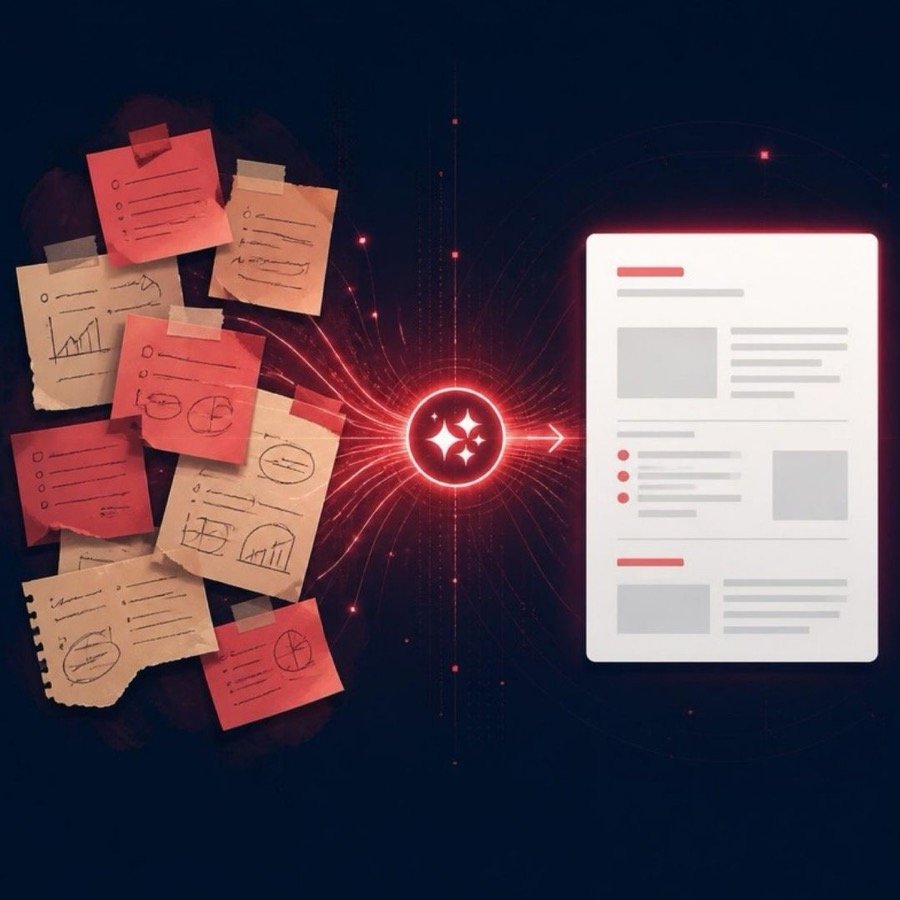
É o tipo de tarefa que antes exigia abrir o ChatGPT em outra aba, colar o texto, copiar a resposta e arrumar a formatação na volta. Agora tudo acontece no próprio documento.
E no Excel e PowerPoint?
Os três aplicativos usam o mesmo complemento da Microsoft. De acordo com o Times Brasil:
| Aplicativo | O que dá para fazer |
|---|---|
| Word | Rascunhos, resumos, revisão, tom e formatação |
| Excel | Ajuda na análise de dados e criação de planilhas a partir de instruções |
| PowerPoint | Montar apresentações a partir das suas ideias — ainda sem suporte completo a animações, fontes personalizadas e modelos complexos |
Quem pode usar e quanto custa
A integração está disponível para todos os usuários do ChatGPT, inclusive no plano gratuito, mas com os limites de uso de cada plano — quem usa o plano gratuito pode esbarrar no limite mais cedo em documentos longos.
Para empresas, escolas e universidades com os planos Business, Enterprise e Edu, há um detalhe: a partir de 1º de outubro de 2026, o acesso ao ChatGPT no Word passa a vir ativado por padrão, e o administrador do Microsoft 365 da organização precisa aprovar o complemento.
Se você usa o Word no Mac e ainda tem dificuldade com a instalação do Office, veja nosso guia Como instalar o Microsoft Office em um Mac antigo — e, se não tem licença, como usar o Office de graça.
Como instalar o ChatGPT no Word
O ChatGPT no Word é um complemento distribuído pelo Microsoft Marketplace. O caminho geral é:
- Abra o Word e vá em Página Inicial → Suplementos (em algumas versões, “Obter Suplementos”).
- Pesquise por ChatGPT e escolha o complemento oficial da OpenAI.
- Clique em Adicionar e faça login com a sua conta do ChatGPT.
- A barra lateral do ChatGPT aparece à direita do documento. Selecione um trecho ou peça algo sobre o documento inteiro.
No trabalho ou na faculdade, se o complemento não aparecer, é provável que o administrador da conta Microsoft ainda precise liberar.
Cuidados antes de usar
- Revise tudo. A própria OpenAI reconhece que o ChatGPT pode errar. Números, datas e citações precisam ser conferidos.
- Cuidado com documentos sigilosos. Contratos, dados de clientes e informações pessoais: siga a política da sua empresa antes de enviar para qualquer IA.
- Na escola e na faculdade, confira as regras sobre uso de IA. Use o ChatGPT para organizar ideias e revisar, não para entregar um texto que você não entende.
Quer ir além do Word? Veja nossos melhores prompts para o ChatGPT e o comparativo ChatGPT, Gemini ou Claude: qual IA usar.
5 pedidos para testar hoje no Word
Se você não sabe por onde começar, copie um destes pedidos na barra lateral do ChatGPT. Eles funcionam melhor quando você seleciona o trecho antes de pedir:
- “Transforme estas anotações em um e-mail formal para o meu gestor, com no máximo 150 palavras.” Bom para reuniões e relatórios rápidos.
- “Resuma este documento em 5 tópicos e liste as decisões que ele pede.” Útil para contratos, editais e atas longas.
- “Revise o português deste trecho sem mudar o sentido e mostre o que foi alterado.” Assim você aprende com as correções em vez de só aceitar.
- “Reorganize os títulos deste trabalho em uma estrutura com introdução, desenvolvimento e conclusão.” Ajuda a enxergar se falta alguma parte.
- “Reescreva este parágrafo em linguagem simples, para quem não é da área.” Ótimo para quem precisa explicar assuntos técnicos a clientes.
Se a resposta não sair como você queria, não recomece do zero: peça um ajuste específico, como “deixe mais curto”, “use um tom mais amigável” ou “coloque em tópicos”. O ChatGPT trabalha em cima do que já escreveu, e pequenos ajustes costumam dar resultado melhor do que um pedido novo e longo.
Uma dica que vale para qualquer pedido: diga o objetivo, o público e o tamanho que você quer. Quanto mais claro o pedido, menos retrabalho depois.
Quer aprender a usar IA de verdade? Escrever bons pedidos (os famosos prompts) é uma habilidade que se aprende. Conheça a Mind IA Masterclass, com lições práticas de 2 a 5 minutos.
Perguntas frequentes
O ChatGPT no Word é gratuito?
Sim, funciona em todos os planos do ChatGPT, inclusive o gratuito, respeitando os limites de uso de cada plano.
Preciso do Microsoft 365 Copilot para usar?
Não. O ChatGPT no Word é um complemento da OpenAI, instalado pelo Microsoft Marketplace e acessado com a sua conta do ChatGPT.
Funciona no Excel e no PowerPoint?
Sim. O mesmo complemento leva o ChatGPT ao Excel e ao PowerPoint, com algumas limitações no PowerPoint, como animações e fontes personalizadas.
A IA pode errar no meu documento?
Pode. A própria OpenAI reconhece que o ChatGPT comete erros, por isso revise números, datas e citações antes de usar o texto.
Assista também
Ainda não conseguiu instalar o Office no Mac? No nosso canal, tem o passo a passo:
Conclusão
O ChatGPT no Word acaba com o vaivém entre abas e coloca a IA onde muita gente passa o dia: no editor de textos. Para quem estuda e trabalha, é um ganho real de tempo — desde que a revisão final continue sendo sua.
Já testou? Conte nos comentários o que achou. E, para receber nossas próximas dicas, siga o canal do Universo Tecnológico no WhatsApp.