Os atalhos do MacBook são combinações de teclas que fazem em um segundo o que levaria vários cliques com o trackpad: copiar, colar, procurar uma palavra, abrir a Mesa, tirar print de parte da tela ou destravar um app que congelou. Quem vem do Windows costuma estranhar no começo, porque o Mac usa a tecla Command onde o PC usa o Ctrl.
Achados do UT para você
- Carregador Apple USB-C 20 W
O original da Apple: carga rápida no iPhone 8 em diante e serve no iPad.
Ver na Amazon - Hub USB-C UGREEN Revodok 5 em 1 (HDMI 4K)
Para MacBook com só 2 portas: HDMI, USB-A e leitor de cartão num cabo só.
Ver na AmazonVer no Mercado Livre - SSD portátil SanDisk 1 TB (até 800 MB/s)
Bem mais rápido que HD: bom para editar vídeo e rodar projetos direto do disco.
Ver na AmazonVer no Mercado Livre
Links de afiliado: se você comprar por eles, o Universo Tecnológico ganha uma comissão, sem custo extra para você. Veja os 50 achados →
Neste guia, reunimos 18 teclas de atalho do MacBook para iniciantes, mais 6 bônus e um truque para mover arquivos. Para cada uma, explicamos o que faz, quando usar e qual é o equivalente no Windows. Todos os atalhos foram conferidos na página oficial de atalhos de teclado do Mac, da Apple, em novembro de 2026.
Os símbolos dos atalhos de teclado do Mac
Antes de decorar qualquer combinação, vale entender os símbolos. São eles que aparecem nos menus do macOS, ao lado de cada comando, e nos guias como este. A Apple explica cada um na página O que significam os símbolos mostrados nos menus do Mac?
| Símbolo | Tecla | Parecida no Windows |
|---|---|---|
| ⌘ | Command | Ctrl, na maioria dos atalhos |
| ⇧ | Shift | Shift |
| ⌃ | Control | não tem equivalente direto |
| ⌥ | Option (a Apple também chama de Alt) | Alt |
| ⌫ | Delete | Backspace |
| ⎋ | Esc | Esc |
A regra para usar qualquer atalho é a mesma: segure a tecla modificadora (⌘, ⇧, ⌃ ou ⌥) e, sem soltar, toque na última tecla. Em ⇧⌘D, por exemplo, você segura Shift e Command juntos e toca no D. Se o seu teclado ainda está com acentos trocados, configure primeiro o layout: mostramos como em como ativar acentos, cedilha e o padrão ABNT2 no macOS.
Atalhos essenciais: como copiar e colar no MacBook
São os seis atalhos que você vai usar dezenas de vezes por dia, em qualquer app. Segundo a Apple, o ⌘C funciona também com arquivos no Finder, e não só com texto.
| Atalho | O que faz | No Windows |
|---|---|---|
| ⌘A | Seleciona tudo: o texto inteiro do documento ou todos os arquivos da pasta | Ctrl+A |
| ⌘F | Procura uma palavra no documento ou na página; no Finder, inicia uma busca na janela | Ctrl+F |
| ⌘X | Recorta: copia o item selecionado e o tira do lugar | Ctrl+X |
| ⌘C | Copia o item selecionado para a área de transferência | Ctrl+C |
| ⌘V | Cola o que está na área de transferência | Ctrl+V |
| ⌘Z | Desfaz a última ação | Ctrl+Z |
Na prática, para copiar e colar no MacBook: selecione o trecho, aperte ⌘C, clique onde quer o texto e aperte ⌘V. Para mudar um parágrafo de lugar, use ⌘X no lugar do ⌘C. Errou? O ⌘Z volta um passo, e pode ser repetido.
Os equivalentes do Windows desta seção e das próximas vêm da página Atalhos de teclado no Windows, da Microsoft. A troca mais comum para quem vem do PC é só esta: onde você apertava Ctrl, aperte Command.
Atalhos para documentos e textos
Estes valem em editores de texto e em outros apps que aceitam formatação. A descrição de cada um segue a seção “Atalhos de edição de texto” da página da Apple.
| Atalho | O que faz |
|---|---|
| ⌘B | Aplica ou remove o negrito (B de bold) |
| ⌘I | Aplica ou remove o itálico |
| ⌘K | Adiciona um link da internet ao texto selecionado |
| ⌘U | Aplica ou remove o sublinhado (U de underline) |
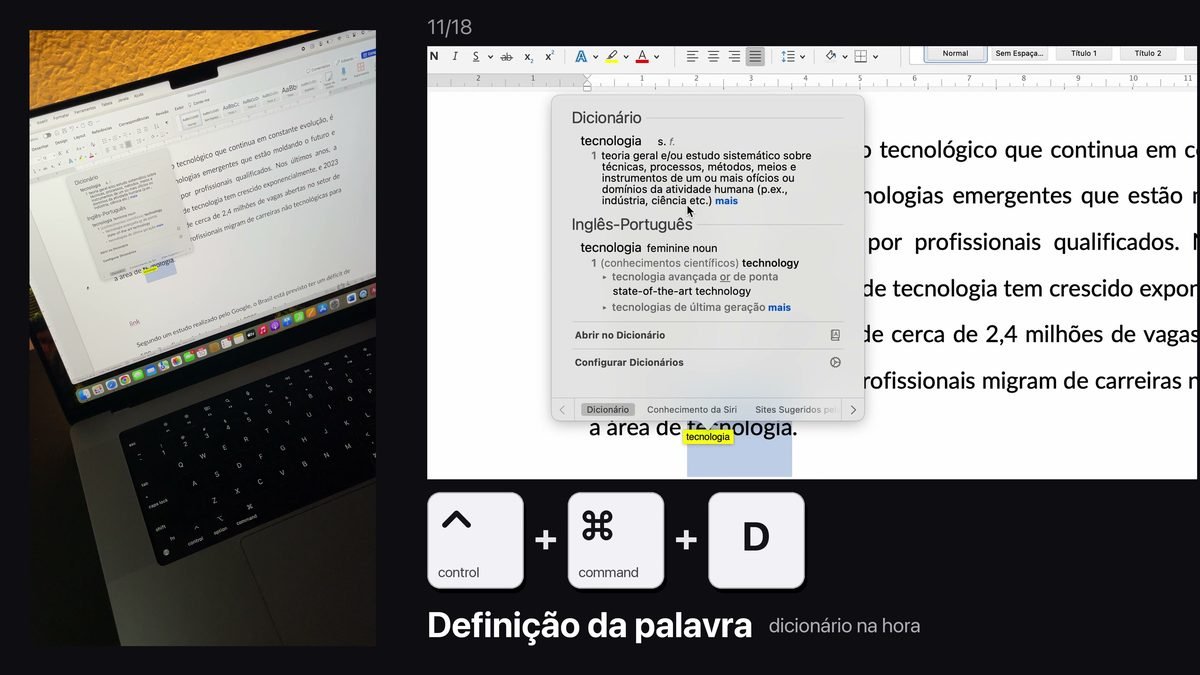
| ⌃⌘D | Mostra ou oculta a definição da palavra selecionada, o dicionário na hora |
| ⇧⌘- (hífen) | Diminui o tamanho do item selecionado, como a letra |
| ⇧⌘+ ou ⌘= | Aumenta o tamanho do item selecionado; os dois atalhos fazem o mesmo |
O ⌃⌘D é o mais subestimado da lista. Selecione uma palavra, aperte Control, Command e D, e uma janelinha mostra o significado no dicionário do Mac, sem abrir o navegador. É útil para ler textos técnicos ou em inglês.
Atenção a uma pegadinha para quem usa o Word em português no Windows: lá, segundo a lista de atalhos do Word da Microsoft, o negrito é Ctrl+N e o sublinhado é Ctrl+S. No Mac, o padrão da Apple usa as letras do inglês: ⌘B e ⌘U. Na dúvida, abra o menu Formatar do app: o atalho aparece ao lado de cada comando.
Outra pegadinha: no Finder, as mesmas letras fazem outra coisa. Com um arquivo selecionado, o ⌘I abre a janela Obter Informações, e o ⌘K abre a janela Conectar ao Servidor. O atalho depende do app que está em primeiro plano.
Teclas de atalho do MacBook no Finder, para o dia a dia
O Finder é o gerenciador de arquivos do Mac, o equivalente ao Explorador de Arquivos do Windows. Com o Finder em primeiro plano (clique na Mesa ou numa janela dele), estes atalhos economizam muitos cliques:
| Atalho | O que faz |
|---|---|
| ⇧⌘C | Abre a janela Computador, com os discos e locais do Mac |
| ⇧⌘D | Abre a pasta Mesa (a área de trabalho) |
| ⇧⌘F | Abre a janela Recentes, com todos os arquivos que você viu ou alterou há pouco |
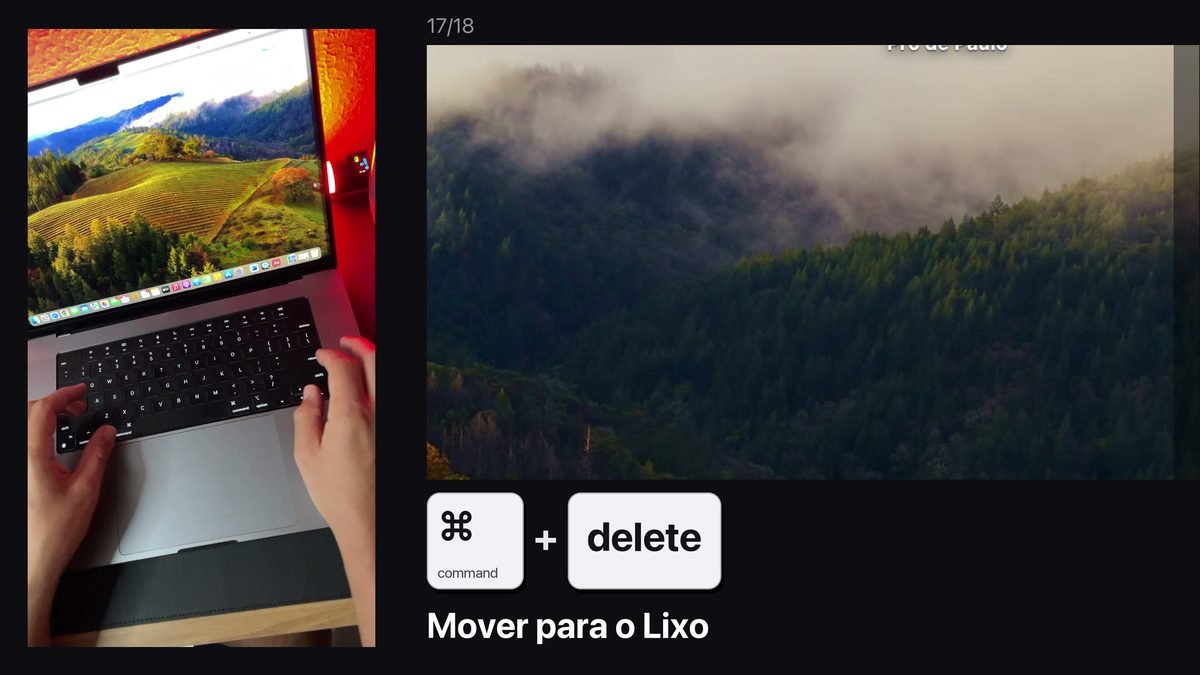
| ⌘Delete | Move o item selecionado para o Lixo |
| ⇧⌘Delete | Esvazia o Lixo, depois de uma caixa de confirmação |
Cuidado com a diferença em relação ao Windows. Lá, Shift+Delete apaga só o item selecionado sem passar pela Lixeira. No Mac, ⇧⌘Delete esvazia o Lixo inteiro. A Apple ainda lista uma variação mais perigosa, ⌥⇧⌘Delete, que esvazia o Lixo sem pedir confirmação. Antes de usar, abra o Lixo e confira o que está lá dentro.
Como recortar e mover um arquivo no Mac
Quem vem do Windows tenta selecionar um arquivo e apertar ⌘X, e nada acontece. No Finder, o caminho é outro, e está na página da Apple:
- Selecione o arquivo e aperte ⌘C.
- Abra a pasta de destino.
- Aperte ⌥⌘V (Option, Command e V). O arquivo sai do local original e vai para a pasta atual.
Se você apertar só ⌘V no passo 3, o Mac cria uma cópia e mantém o original no lugar. Para levar arquivos para um pendrive ou HD externo, veja também como transferir arquivos do Mac para HD externo, pendrive e iPhone.
Bônus: print no MacBook, Spotlight e mais
Estes seis atalhos estão entre os mais procurados por quem acabou de chegar ao Mac.
⇧⌘4: print de parte da tela
Para tirar print no MacBook de só um pedaço da tela, aperte ⇧⌘4. O ponteiro vira uma cruz: arraste para marcar a área e solte para capturar. Segundo o guia Fazer uma captura de tela no Mac, da Apple, o Esc cancela. Para fotografar uma janela inteira, aperte ⇧⌘4 e depois a barra de espaço: o ponteiro vira uma câmera, e basta clicar na janela.
O print vai para a Mesa, com o nome “Captura de tela” seguido da data e da hora. Para a tela inteira, use ⇧⌘3. Para mais opções, como timer, gravação de tela e outra pasta de destino, use ⇧⌘5. No Windows, o mais parecido é Windows+Shift+S.
Os outros cinco bônus
- ⌘espaço (barra de espaço): mostra ou oculta o Spotlight, a busca do Mac. Digite o nome do app ou do arquivo para encontrá-lo. No Windows, é parecido com Windows+S.
- ⌥⌘Esc: abre a janela Forçar Encerrar, para fechar um app que travou. A Apple recomenda tentar antes o encerramento normal (⌘Q), que deixa o app terminar o que precisa, como salvar alterações. No Windows, o mais parecido é Ctrl+Shift+Esc, que abre o Gerenciador de Tarefas.
- ⌃⌘Q: bloqueia a tela na hora. Use sempre que levantar da mesa no trabalho ou na faculdade. No Windows, é Windows+L.
- ⌃⌘espaço: abre o Visualizador de Caracteres, para escolher emojis e símbolos sem sair do texto. No Windows, é Windows+. (ponto).
- ⇧⌘Z: refaz o que você desfez com ⌘Z. No Windows, é Ctrl+Y.
Erros comuns com os atalhos do MacBook
- Apertar Control no lugar de Command. É o hábito do PC. No Mac, quase tudo que era Ctrl virou ⌘. O Control aparece em poucos atalhos, como o do dicionário (⌃⌘D) e o de bloquear a tela (⌃⌘Q).
- Soltar a tecla modificadora cedo demais. Segure ⌘, ⇧ ou ⌥ até tocar na última tecla.
- Usar o atalho no app errado. ⇧⌘D, ⇧⌘F e ⇧⌘C só abrem a Mesa, os Recentes e o Computador com o Finder em primeiro plano. Em outro app, a mesma combinação pode fazer outra coisa.
- Esvaziar o Lixo sem olhar. ⇧⌘Delete apaga tudo o que está no Lixo, não só o último arquivo.
- Atalho que parou de funcionar. Pode ser conflito com outro atalho. Segundo o Manual de Uso do Mac, atalhos em conflito não funcionam. Em Ajustes do Sistema > Teclado > Atalhos de Teclado, dá para trocar a combinação ou clicar em Restaurar Padrões.
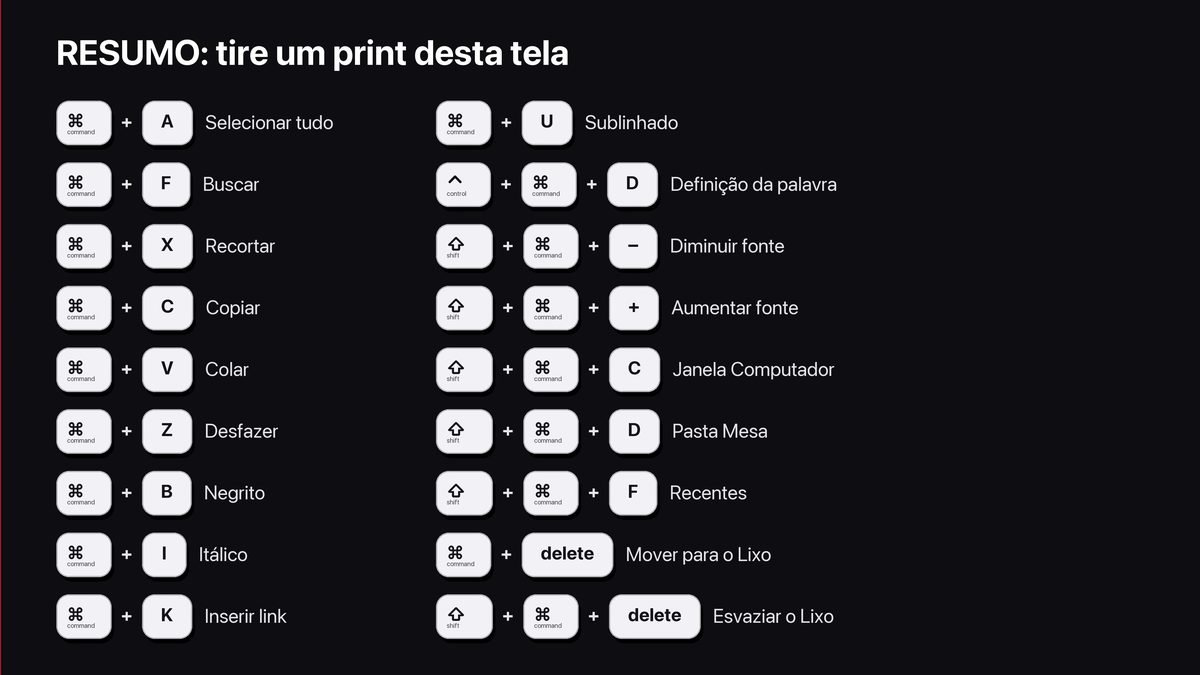
Para fixar, salve a tabela-resumo abaixo, que reúne os 18 atalhos principais.
Para o teclado do seu Mac
- Apple Magic Keyboard com Touch ID (layout inglês EUA)
O teclado da Apple, com as mesmas teclas ⌘, ⌥ e ⌃ do MacBook. É o layout americano: o tutorial do site mostra como digitar acento e cedilha nele.
Ver na Amazon - Película de teclado para MacBook Air
Protege o teclado de poeira e farelo. Confira o modelo do seu Mac antes de comprar.
Ver na Shopee - Capa protetora de teclado para MacBook Air/Pro
Protege o teclado do MacBook contra poeira e líquido. Confira o modelo do seu Mac.
Ver na Amazon
Links de afiliado: se você comprar por eles, o Universo Tecnológico ganha uma comissão, sem custo extra para você. Veja todos os achados →
Perguntas frequentes
Como copiar e colar no MacBook?
Selecione o texto ou o arquivo, aperte ⌘C (Command e C) para copiar e ⌘V (Command e V) para colar. Para recortar texto, use ⌘X.
Como tirar print no MacBook?
⇧⌘3 captura a tela inteira e ⇧⌘4 captura só a área que você marcar. O arquivo vai para a Mesa. O ⇧⌘5 abre as opções, como timer e gravação de tela.
Qual é a tecla Command no MacBook?
É a tecla com o símbolo ⌘, ao lado da barra de espaço, dos dois lados. Ela faz no Mac o papel que o Ctrl faz na maioria dos atalhos do Windows.
Como recortar um arquivo no Mac?
No Finder, copie o arquivo com ⌘C, abra a pasta de destino e aperte ⌥⌘V. O arquivo é movido, e não copiado.
O que fazer quando um app trava no Mac?
Aperte ⌥⌘Esc, escolha o app na janela Forçar Encerrar e confirme. Antes, tente fechar normalmente com ⌘Q.
Conclusão
Você não precisa decorar os 24 atalhos de uma vez. Comece pelos seis essenciais (⌘A, ⌘F, ⌘X, ⌘C, ⌘V e ⌘Z), que valem em qualquer app, e acrescente um por semana: o ⇧⌘4 para prints, o ⌃⌘D para o dicionário e o ⌥⌘V para mover arquivos. Em pouco tempo, os atalhos do MacBook viram reflexo e o trackpad fica para o que ele faz melhor.
Qual destes atalhos você não conhecia? Conte nos comentários. E siga o canal do Universo Tecnológico no WhatsApp para receber os próximos tutoriais.